「古いノートパソコンを貰ったけど使い道が良く分からない…」「パソコンを買い替えたけど古いパソコンどうしよう…」とお悩みではないでしょうか?
そんな方向けに、古いノートパソコンの使い道17選を作成しました!
この記事では、パソコン使用歴20年以上の著者が、古いノートパソコンの使い道から、古いパソコンを使う際の注意点まで、分かりやすく解説します。

この記事は以下のような人におすすめ!
- 古いノートパソコンの使い道を知りたい
- 古いパソコンを使えるようにしたい
- 古いパソコンを処分したい
今回の記事では、古いノートパソコンの使い道について徹底的に解説しました。それではどうぞ。
パソコンが古いかを確認する方法
おばあちゃんにパソコンを貰ったり、新しくパソコンを買って使わなくなったパソコンがある場合、そもそもそのパソコンがいつのものなのか、どれくらい古いか分からないということがあると思います。
まずは、その使わなくなったパソコンや貰ったパソコンがどれくらい古いか確認しましょう。
初心者でも分かりやすく判断する方法として、CPUの世代を確認しましょう。
CPUとはパソコンの頭脳のことで、世代とは販売された時期がいつかを指します。CPUは新しければ新しいほどスペックが高くなります。
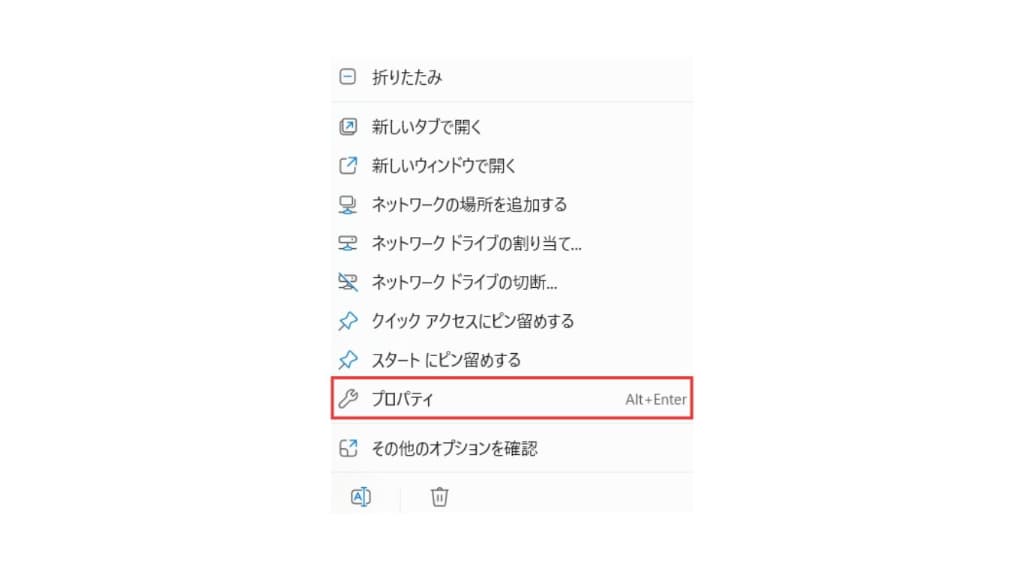
CPUの世代の確認の方法は、Windowsで「Win」+「E」を同時押しでエクスプローラーを開き「PC」を右クリックしてプロパティを開けばすぐに確認できます。
プロセッサと書かれている部分の、最後の数字です。
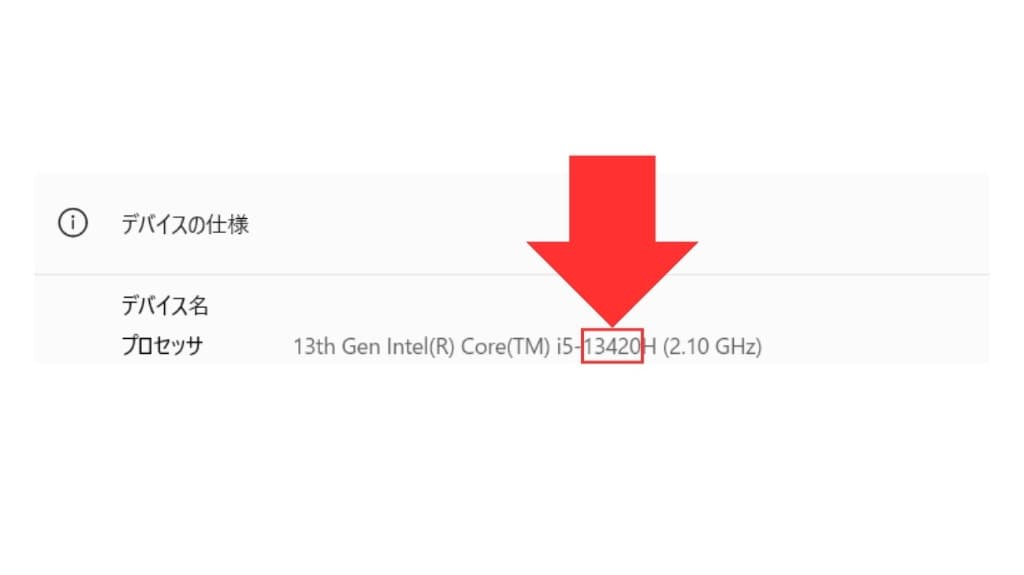
例:13th Gen Intel(R) Core(TM) i5-13420H (2.10 GHz)
こちらの数字の見方はこちらです。
| 世代 | 数字 | 製造年目安 |
| 7世代 | 7〇〇〇 | 2017年 |
| 8世代 | 8〇〇〇 | 2018年 |
| 9世代 | 9〇〇〇 | 2019年 |
| 10世代 | 10〇〇〇 | 2020年 |
Windows11に対応しているのは第8世代以降のCPUのため、第7世代より前のCPUだった場合はWindows11に対応しておらずアップデートできません。
CPUの世代を確認することで、パソコンがどれくらい古いか把握することができます。この後紹介する使い道も、どれくらい古いかで使い道が変わることがあるので確認しておきましょう。
古いパソコンを使うリスク

古いパソコンを使うリスクにこちらがあります。
- サポートが終了している
- ウイルス感染
- 個人情報の流出
- 故障する
- ソフトが使えない
サポートが終了している
Windows11・Windows10などと呼ばれる、パソコンの基本となるOSにはサポート期限があります。
それぞれにサポート期限があります。表にまとめるとこのようになります。
| OS | サポート期限 |
| Windows11 | 未定(最新バージョン) |
| Windows10 | 2025年10月14日 |
| Windows8.1 | 2023年01月10日 |
| Windows7 | 2020年01月14日 |
サポートが終了している場合様々なリスクがあります。それぞれ後に解説していきます。
ウイルス感染
古いパソコンを使用するとウイルス感染のリスクがあります。
古いパソコンの場合は、最新OSのWindows11へアップデートができず、セキュリティの更新プログラムが適用できないためです。
ウイルスに感染すると、動作が遅くなったりデータが破壊されたりなどの様々なリスクがあり大変危険です。
個人情報の流出
古いパソコンを使用すると個人情報が流出するリスクがあります。
古いパソコンはウイルス感染のリスクがあり、ウイルスにはパソコン上のデータを盗み取るものもあります。パソコン内に個人情報がある場合盗まれることで流出するリスクがあります。
銀行口座の情報などが洩れるとお金を盗まれる可能性もあり危険です。
故障する
古いパソコンは故障するリスクも高いです。
新品のパソコンと違い、古いパソコンは長い間使用してきているためパーツが劣化していることがあります。そのため、突然電源が入らなくなったり、フリーズしたりデータがなくなってしまうリスクがあります。
重要な書類などを作成したり、パソコン上にしかないデータがある場合、突然の故障によりデータが閲覧できなくなるリスクがあります。
最新のソフトが使えない
最新のソフトが古いパソコンでは使えないリスクがあります。
基本的にソフトは最新のOSやパソコンに合わせて最適化されていきます。そのため、古いパソコンの場合スペック不足だったり、ソフトが対応していないなどで使えないリスクがあります。
古いパソコンの場合は使えるソフトがどんどん少なくなってしまうリスクがあります。
使えなくなったパソコンの使い道17選
使えなくなったパソコンの使い道17選はこちらです。
- サブPC
- 家の共用パソコン
- 家族にあげる
- 仮想環境テスト
- メディアプレーヤー
- デジタルフォトフレーム
- データのバックアップ
- メインPCのディスプレイ
- CD・DVDプレイヤー
- イラスト
- アラーム
- テレビ
- ラジオ
- ゲーム
- 学習用
- タイピング
- 部品取り
サブPC
使わなくなったパソコンはサブPCとして活用する使い道があります。
古いけれどスペックの高いパソコンであったり、ゲーミングノートパソコンだった場合はメインで使えなくなったとしてもサブで使うやり方があります。
メインパソコンで作業をしつつ、サブPCではYouTubeなどの動画を再生したり、XなどのSNSを表示させるやり方があります。
メインではないので傷が付いたりしても問題ないため室内や外への持ち運びも気軽にできるのもメリットです。
家の共用パソコン

使わなくなった古いノートパソコンの使い道は家の共用パソコンにする方法もあります。
リビングに設置して、調べ物をしたいときやスマホよりも大きい画面で見たいときに便利に使うことができます。
レシピサイトや料理動画を再生して見ながら料理をしたり、家族で一緒に調べ物をしたいときやおじいちゃんやおばあちゃんとのWEB会議をしたりするなど、共有だからこその使い道があります。
古いパソコンなので、子どもが触って傷が付いたりしても気にならないのも嬉しいポイントです。
家族にあげる

古いノートパソコンは家族にあげる使い道もあります。
子どもやおばあちゃんおじいちゃんなどに渡すなど、自分にとっては古くても家族にとっては十分に使えるスペックである場合があります。
タイピングやプログラミングやインターネットに動画閲覧など、スペックが高くなくても十分使えることがあります。
もし壊したりしても古いので処分するよりも家族にあげて使ってもらうこともできます。
仮想環境テスト
古いノートパソコンの使い道として仮想環境テストをすることもできます。
古いソフトウェアを実行したり、異なるOSの検証用として実行することもできます。仮想化するソフトウェアを使うことで、古いOSやソフトウェアを安全に使うことができます。
仮想環境でテストするので、開発や実験用として活用することもできます。
メディアプレーヤー
古いノートパソコンはメディアプレーヤーとしても使えます。
HDMIケーブルやBluetoothなどでテレビやパソコン、スマートフォンに接続することでメディアプレーヤーとして活用できます。
大きい画面でYouTubeやNetflixなどの動画を閲覧できます。テレビやスマホと違いキーボードで操作できるので慣れている場合は操作しやすくなります。
パソコン内の写真や画像をスライドショーで再生したり、音楽を再生することもできます。
デジタルフォトフレーム

デジタルフォトフレームとして古いノートパソコンを使うこともできます。
デジタルフォトフレームは、撮影した写真や動画などを、液晶画面に写真立てのように表示することです。
インターネットに接続できずにできるためセキュリティ面も安心ですし、部屋の雰囲気を変えたり思い出を振り返ることができます。
WindowsのスクリーンセーバーやGoogleフォトのスライドショー機能などデフォルトにある機能でできるので気軽に挑戦できます。
データのバックアップ
いざというときに安心できるデータのバックアップの使い道もあります。
写真や動画に資料やファイルなど、普段からいろいろなデータを保存することが多いと思います。スマートフォンだけにあったり、クラウドだけにあるなど手元にデータがない方も多いと思います。
パソコンやスマートフォンを紛失したり、クラウドのアカウントにログインできなくなったりすると大切なデータが見れなくなってしまう可能性があります。
そんな時、使わなくなった古いパソコンにデータをバックアップしておけばいざというときも安心です。大切なデータを安全に保管できます。
メインPCのディスプレイ
使わなくなったパソコンはメインPCのディスプレイとしても使えます。
パソコンを使うとき、画面1つと2つでは作業効率に大きな差ができます。画面が2つあれば、片方で作業しながらもう片方で必要な資料を閲覧したり、ゲームしながら攻略サイトを見たりなどいろいろなことが便利にできるようになります。
新しく買ったパソコンのディスプレイとして古くなったノートパソコンのディスプレイを使えば、モニターを買う費用も浮くのでコスパ良く活用できます。
CD・BD・DVDプレイヤー
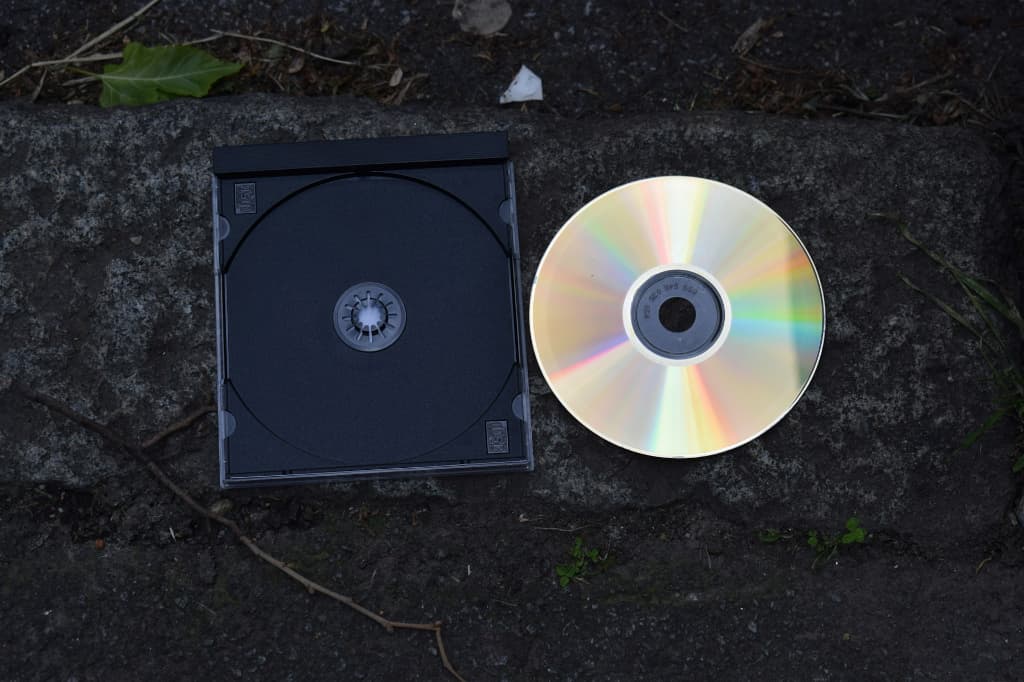
古いノートパソコンの使い道にはCD・BD・DVDプレイヤーもあります。
新しいノートパソコンほど、CDやBD、DVDを再生できるDVDスーパーマルチドライブという機能が付属していないものが多いです。そのため、CDやBDやDVDは別に再生できるものを用意する必要があります。
古いノートパソコンほど、CDやBDやDVDは別に再生できるスーパーマルチドライブが搭載されているものが多く、ノートパソコンのみで音楽や映画などを再生することができます。
そのため、CD・BD・DVDプレイヤーとして使うことができます。別途新しく音楽や映画を再生できるものを買う必要がないので便利です。
テレビに接続して大きい画面で映画を鑑賞したり、スピーカーに接続して高音質で音楽を再生したりと趣味を満喫することができます。
イラスト

イラストを描くのが好きな方やデジタルでのお絵描きに挑戦したい人はイラスト用端末としての使い道もあります。
お絵描きするためのペンタブレットと描くためのソフトを用意すればすぐに始められます。趣味や仕事など好きなものを好きなだけお絵描きできるのは嬉しいポイントです。
アラーム

時間や予定を知らせるためのアラームとして使うこともできます。
古いパソコンを棚などにおいておけばアラームとして使えます。スマートフォンで十分ではと思う方もいるかもしれませんが、例えばアラームとして目覚まし時計を古いパソコンに設定して棚に置いておけば良い目覚ましになります。
スマートフォンだと手元に置くことが多くアラームを解除して二度寝してしまうことがあると思いますが、棚の上にあるパソコンであれば体を動かさないとアラームを消せないので起きやすくなります。音量も大きくなるのでうるさくないと起きれないという方にもピッタリです。
また、勉強中などスマホでアラームを設定してしまうとメッセージの受信やSNSを見てしまったりと集中力が途切れてしまいますが、古いパソコンであればアラームのみとして使えて学校の勉強や資格の勉強などに集中することができます。
テレビ
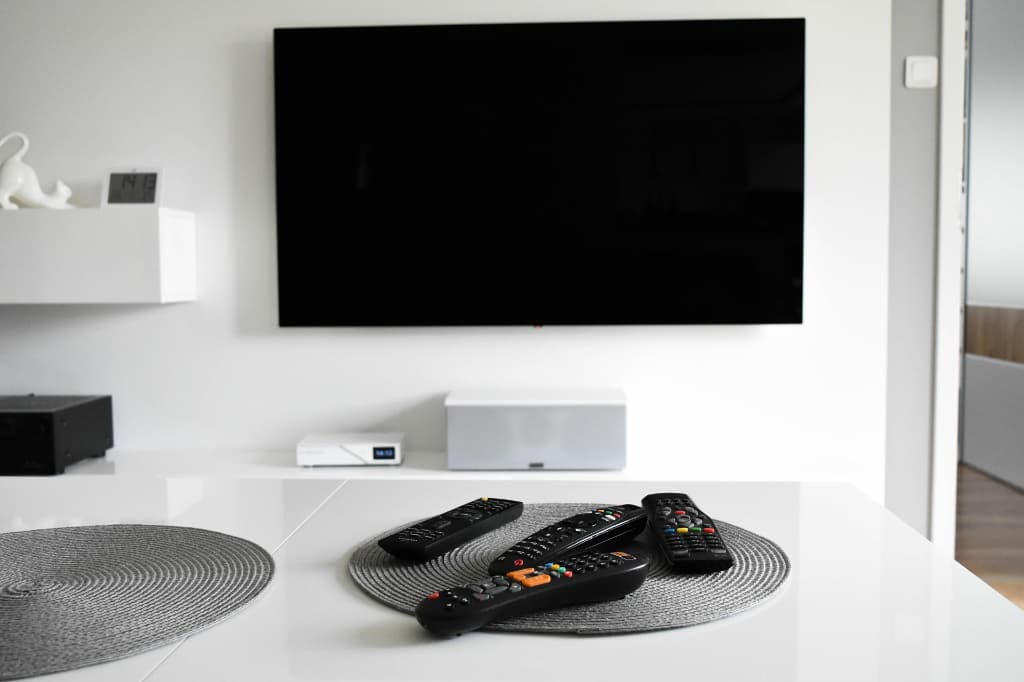
テレビチューナーを使えば古いパソコンをテレビとして使うこともできます。
テレビはないけど見たい番組があったり、作業中に静かすぎると集中できないから何か音が欲しいという方に古いパソコンにテレビチューナーを使ってテレビを見るのがおすすめです。
一人暮らしで狭い部屋でテレビを置く場所がなかったり、頻繁に引っ越すからテレビは買いたくないという方は、古いパソコンをテレビとして使うやり方が便利です。
ラジオ
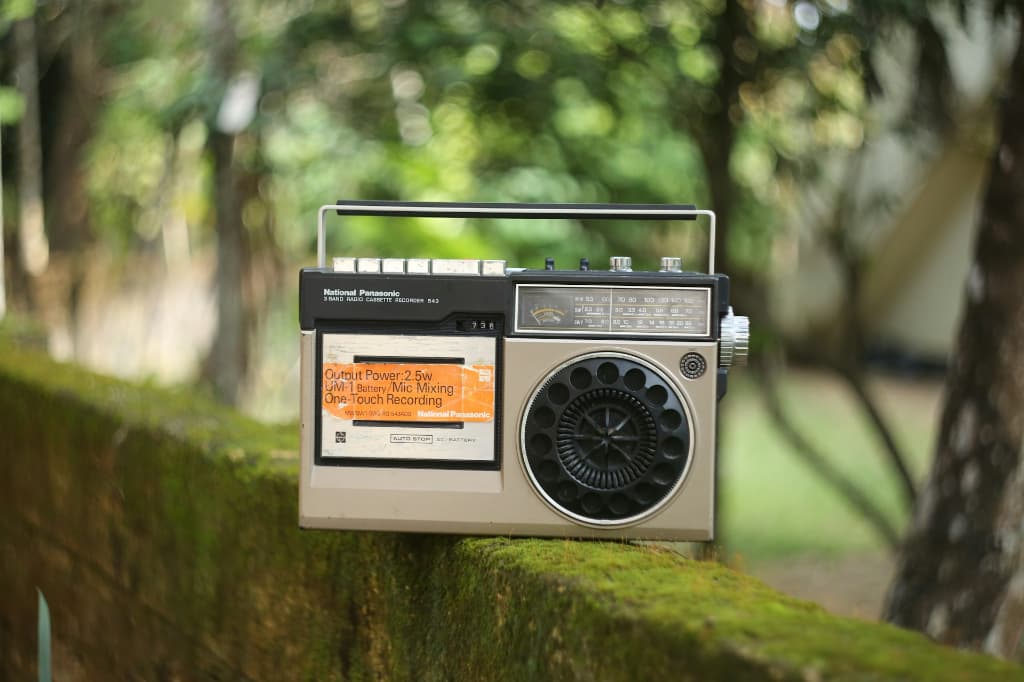
アプリを使えば古いパソコンをラジオとしても使えます。
ウェブブラウザでradikoなどのラジオを聴けるサイトにアクセスすることでラジオになります。映像があると集中できないという方にもぴったりですし、パソコンなので操作もしやすく聴きたい番組を選びやすいです。
スペックが低いパソコンだったとしても使えるので幅広い方におすすめな使い道です。
ゲーム
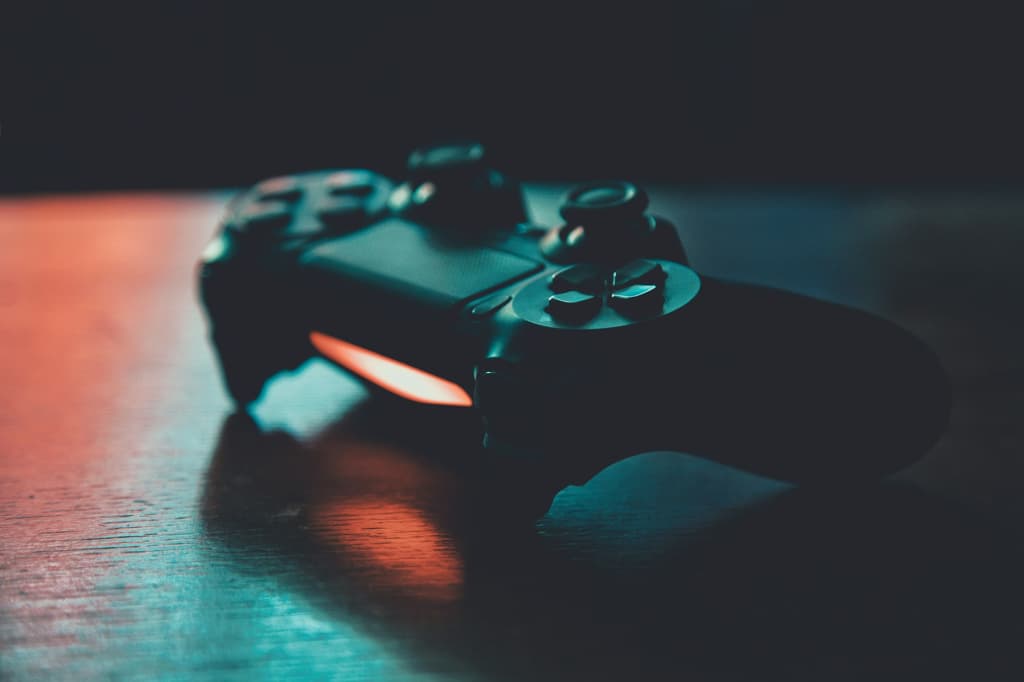
古いパソコンはゲーム用のパソコンとして使うこともできます。
パソコンにディスクなどでインストールして楽しむタイムのゲームがあればそれを入れておけばいつでも楽しめます。
また、レトロゲームと呼ばれるものであれば低スペックなパソコンでも遊べるものもあるので調べてみてもよいかもしれません。
学習用
古いパソコンは学習用に使うこともできます。
プログラミングの学習でコードを書いたり、勉強用の動画を再生したり、学習記録を残したりなど学習用として使うこともできます。
外で使うこともできます。メインPCではないので持ち運びの際にぶつけたりしたりしてもそこまで気にならないのもメリットです。
タイピング
タイピングの練習用に古いパソコンを使うという使い道もあります。
タイピングはキーボードさえあればいいので、パソコンのスペックや古さもあまり気になりません。タイピング用のツールやソフトがあればネットなしでもタイピングの練習ができます。
タイピングができるようになればパソコンでしたいことが早くできるようになるのでおすすめです。
部品取り
パソコンが古くて起動ができないなどであれば部品取りに使うやり方もあります。
パソコンの知識がある程度必要ですが、CPUやメモリ、グラボなどの部品を取り外します。使えるものがあればメインPCで再利用したり、不要なものがあればジャンク品としてフリマアプリなどで売却するという選択肢もあります。
使わない部分は自治体のルールなどに従い資源回収などを行いましょう。
古いパソコンを使う際の注意点
古いパソコンを使う際の注意点としてこちらの3点があります。
- Windows11にアップデートする
- OSを入れ替える
- インターネットには繋がない
Windows11にアップデートする
古いパソコンを使う場合は必ずWindows11かどうかを確認し、Windows11でない場合は必ずアップデートしましょう。
Windows11はMicrosoftがリリースしているOSのことで、OSはパソコンを制御するための基本ソフトウェアのことです。Windows11が最新で、古いものにはWindows10やWindows7などがあります。
パソコンがWindows11かどうかを調べる方法はこちらです。
- WindowsパソコンのOSは、キーボードの「Windowsキー」と「R」を同時に押す
- 入力画面に「winver」と入力してOKをクリックする
- ポップアップ画面にパソコンのOSが何かが表示される
こちらでパソコンがWindows11かどうか確認できます。Windows11でない場合はWindows11へアップデートしましょう。
Windows11へのアップデートはこちらの方法で無料でできます。
- パソコンの設定を開く
- 更新とセキュリティをクリック
- Windows update
- Windows11へアップデートする
上記の方法でWindows11へアップデートするようにしましょう。
OSを入れ替える
古いパソコンがWindows11の動作要件を満たしておらずWindows11にアップデートできない場合はOSを入れ替えて使う方法もあります。
Windows以外のOSとして「ChromeOS」と「Linux」があります。OSをインストールする手間はありますが、どちらも無料で使えるので試しに使ってみることもおすすめです。
ある程度の知識がないと難しいかもしれないので、パソコン初心者の方は難しいかもしれませんができるならやってみるのもありです。
インターネットには繋がない
古いパソコンのリスクでお伝えした通り、Windows10やWindows7などのサポートが終了したOSのままインターネットに接続するとウイルスに感染するリスクがあるので危険です。
ただ、インターネットに接続しなければリスクはありません。機内モードなどにしてインターネットに繋がらないようにすればネットからウイルスに感染することもないので、Windows11に変更できないパソコンで、「ChromeOS」や「Linux」に変更するのも難しそうでできないという方でもインターネットにさえ接続しなければそのまま使うことはできるのでネットに繋がずにできるデータのバックアップやタイピング練習に使うなどなら問題ないです。
古いパソコンを処分する方法
古いパソコンの使い道をご紹介しましたが、使い道がなく処分したいという場合はこちらのやり方があります。
- メーカーのリサイクルプログラムを利用する
- 回収業者に依頼する
- フリマサイトで売る
- 中古パソコンショップに売る
メーカーのリサイクルプログラムを利用する
購入したパソコンのメーカーにリサイクルプログラムがあれば利用しましょう。
PCリサイクルマークがついているパソコンであれば、無料で回収とリサイクルをしてもらえます。購入したパソコンのメーカーの公式サイトを確認し申し込みましょう。
回収業者に依頼する
古いパソコンの処分には回収業者に依頼する方法もあります。
ネットで調べて回収業者に依頼したり、対応していれば近くの家電量販店や自治体に依頼するやり方があります。業者によってはデータ消去なども依頼すればしてもらえるところもありますので詳細を確認してみましょう。
フリマサイトで売る
まだ使えるパソコンでお金に換えたい場合はフリマサイトで売る方法もあります。
メルカリやヤフオクなどのフリマサイトに出品することで古いノートパソコンを売ることができます。データ消去や出荷作業や初期化などを自分でする必要がありますが、お金に変えられるのは大きなメリットです。
中古パソコンショップに売る
古いパソコンの個人情報が気になるという方は、中古パソコンショップで売る選択肢もあります。
中古パソコンショップではパソコンの買取をしている場所が多いので、新しい中古パソコンを買いつつ古いパソコンを売ることもできます。
パソコンの知識がある専門店なのでデータ消去なども安心ですし、ちゃんとしたところで売りたいという方におすすめです。
パソコンを新しく買うなら中古パソコンもおすすめ
新しいパソコンが欲しいという方には中古パソコンがおすすめです。
最近の新品パソコンはメモリ高騰の影響で価格がかなり高くなっています。価格を抑えつつちゃんとした性能のパソコンを買いたいという方に中古パソコンが賢い選択肢となっています。
メモリ高騰はAI需要増加により、半導体やメモリがAIに優先され一般向けが後回しにされることで高騰しているため、当面の間は安くなる見込みがありません。そのため、新しいパソコンを買おうとするとどうしても価格が高くなってしまいます。
中古のパソコンは不安だという方も多いかもしれませんが意外とちゃんと使えます。自分も最初は不安でしたが使ってみて問題なくもっと早く使っておけば良かったと思いました。
中古パソコンの購入先にはいろいろありますが、買うなら絶対に専門店一択です。専門店なので商品の質が高く保証も充実しているからです。中古パソコン専門店もたくさんありますがイチオシはQualit(クオリット)です。僕も愛用していますが中古パソコン専門店の中でも商品の質が特に高く、12か月保証もついており特にバッテリー80%以上の保証付きで安心さが魅力です。
新しく買うなら中古パソコン専門店Qualit(クオリット)で探してみるのをおすすめします。

中古パソコン専門店Qualit(クオリット)の評判をまとめた記事もあるので良かったら参考にしてみてください。

中古パソコンショップ22のランキングもまとめてあるので他の中古パソコンショップを探したい方は参考にしてみてください。
まとめ
今回は古いノートパソコンの使い道について紹介しました。
改めて、使えなくなったパソコンの使い道17選はこちらです。
- サブPC
- 家の共用パソコン
- 家族にあげる
- 仮想環境テスト
- メディアプレーヤー
- デジタルフォトフレーム
- データのバックアップ
- メインPCのディスプレイ
- CD・DVDプレイヤー
- イラスト
- アラーム
- テレビ
- ラジオ
- ゲーム
- 学習用
- タイピング
- 部品取り
また、古いパソコンを処分したい場合はこちらのやり方があります。
- メーカーのリサイクルプログラムを利用する
- 回収業者に依頼する
- フリマサイトで売る
- 中古パソコンショップに売る
ぜひ本記事を参考に古いノートパソコンを活用してみてください。