「中古でレッツノートを購入したけど、少し重い気がするからメモリを増設したいけどできる…?」とお悩みではないでしょうか?
そんな方に向けて、中古レッツノートのメモリ増設ガイドを作成しました!
この記事では、パソコン使用歴20年の著者が中古レッツノートのメモリ増設のやり方から、準備物まで、必要な情報をステップごとに分かりやすく解説します。

この記事は以下のような人におすすめ!
- 中古レッツノートのメモリ増設のやり方を知りたい
- 中古レッツノートをメモリ増設する際の注意点を知りたい
- 自分の中古レッツノートがメモリ増設できるか知りたい
今回の記事には、中古レッツノートをメモリ増設するために必要な情報を、すべて詰め込んでいます。それではどうぞ。
中古レッツノートでメモリが増設できるモデル
全てのレッツノートがメモリ増設できるわけではありません。そのため、自分のレッツノートがメモリが増設できるか確認しましょう。一覧でまとめました。
| シリーズ | 代表モデル | 増設可否 | スロット構成 | 特徴・注意点 |
|---|---|---|---|---|
| NXシリーズ | CF-NX2 / NX3 / NX4 | 〇 | 2スロット | 完全増設対応・デュアルチャネル可能 |
| SXシリーズ | CF-SX2 / SX3 / SX4 | 〇 | 1スロット+オンボード | 人気の増設対応モデル |
| LXシリーズ(前期) | CF-LX3 / LX4 | 〇 | 1スロット+オンボード | 増設可能だがDDR3L必須 |
| LXシリーズ(後期) | CF-LX5 / LX6 | ✖ | オンボードのみ | 見た目は同じだが増設不可 |
| SZシリーズ | SZ5 / SZ6 / SZ7 / SZ8 / SZ9 | ✖ | オンボードのみ | 軽量化で増設不可 |
| SVシリーズ | SV7 / SV8 / SV9 / SV1 | ✖ | オンボードのみ | 中古で多いが増設不可 |
| SRシリーズ | SR3 / SR4 | ✖ | オンボードのみ | 最新軽量モデル |
| QVシリーズ | QV8 / QV9 / QV1 | ✖ | オンボードのみ | 2in1タイプ |
| RZシリーズ | RZ4 / RZ5 / RZ6 | ✖ | オンボードのみ | 超小型モデル |
| MXシリーズ | MX3 / MX4 / MX5 | ✖ | オンボードのみ | タッチ対応モデル |
| AXシリーズ | AX2 / AX3 | ✖ | オンボードのみ | コンバーチブル |
| Bシリーズ | CF-B11 | 〇 | 2スロット | レアだが増設可能 |
| Wシリーズ(旧型) | CF-W7 / W8 | 〇 | 1スロット+オンボード | 古いが増設可能 |
| Tシリーズ(旧型) | CF-T8 / T9 | 〇 | 1スロット | 軽量旧モデル |
| Yシリーズ(旧型) | CF-Y7 / Y8 | 〇 | 1スロット | 大画面旧モデル |
こちらを見ると分かるかと思いますが、レッツノートは世代によって増設可否が分かれており、2015年頃までのモデルであれば増設できますが、2016年以降の新しいモデルは基本的にオンボードと呼ばれるメモリが基盤に直付けされているため増設ができません。お持ちのレッツノートが増設できるかどうかを確認しましょう。
中古レッツノートのメモリの増設はどこでしてもらえる

レッツノートのメモリ増設をしたいけど自分でするのは不安だから誰かにやってもらいたいと思う方もいると思います。レッツノートのメモリ増設をしてもらえる場所にはこちらがあります。
- 家電量販店
- PCショップ
家電量販店
お店によっては、お近くの家電量販店でメモリ増設をしてくれる場合があります。
例えばエディオンやヤマダ電機などでメモリ増設サービスをしており、メモリ代+サービス費用約3,000円で増設してくれます。
自分でやるのが不安で、近くに家電量販店がある場合は依頼すれば対応してもらえます。ただ、個人的にメモリ増設に3,000円もかけるのはもったいないと思うので、できる方は自分でメモリ増設するのをおすすめします。
PCショップ
パソコンを販売するPCショップでもメモリ増設をしてくれる場合があります。
例えばドスパラなどでメモリ増設サービスをしており、メモリ代+サービス費用約3,000円で増設してくれます。
ただ、PCショップでは購入時にメモリを増設できるオプションを実施しているショップも多く、そちらはメモリ費用込みで対応してくれて安く上がることが多いので、事前にわかっている場合は増設されたものを購入するのがおすすめです。
中古レッツノートのメモリ増設は何を買うべき?

中古レッツノートのメモリ増設を自分でしたいと思った場合に買うべき必要なものはこちらです。
- 増設用メモリ
- 精密ドライバー
- 静電気防止手袋
- 静電気防止マット
増設用メモリ
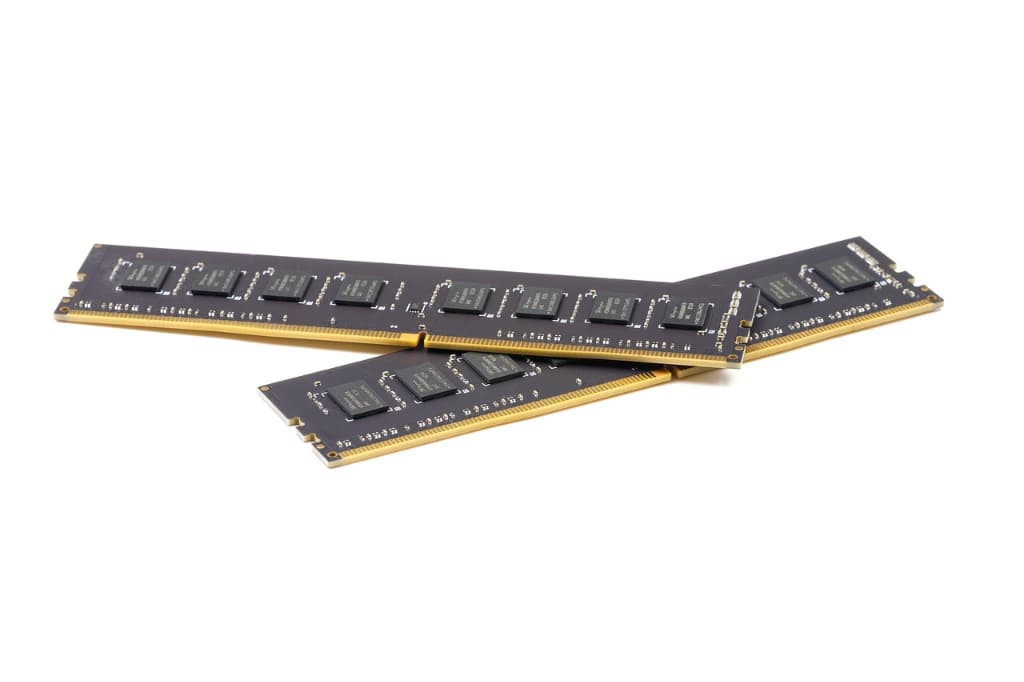
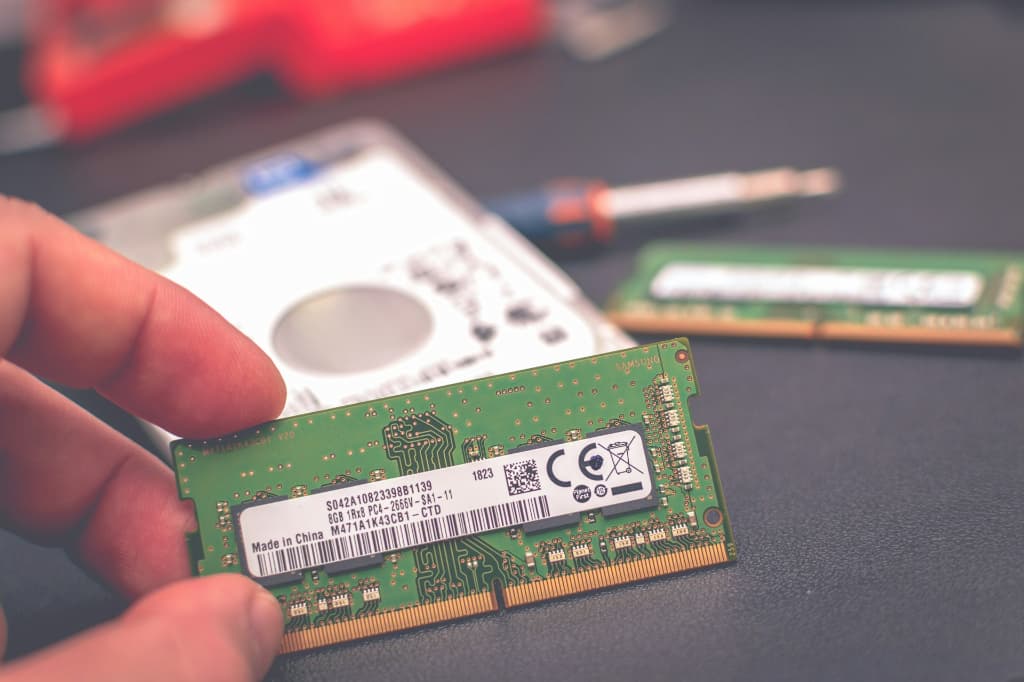
最初に用意する必要があるのは、増設用のメモリです。どのメモリを買えばよいか分からない方も多いと思いますが、こちらを満たしているものを探しましょう。
- 規格:DDR3 or DDR4(機種で違う)
- 形状:SODIMM(ノート用)
- 容量:8GB or 16GBが主流
- 速度:元のメモリに合わせる(例:2400 / 2666 / 3200MHz)
規格については、機種によって違うので自分の増設したい中古レッツノートの規格を確認して探すようにしましょう。
個人的に、メモリを買うならAmazonで購入しましょう。種類が多くレビューで信頼できるショップか確認できますし、最悪使えなければ返品できるため安心です。
どれが良いか分からない場合は、定番メモリ(これ買えばOK)を買って試してみましょう。
Crucial 8GB DDR4-3200 SODIMM DDR4
精密ドライバー
中古レッツノートのメモリ増設には精密ドライバーも必要です。
精密ドライバーは小さいネジ専用のドライバーで、普通のドライバーでは大きくて使えないため、中古レッツノートを分解するときに必要になります。
精密ドライバーは一つ持っておくといざというときに便利なのでぜひ持っておきましょう。おすすめはこちらです。
静電気防止手袋
中古レッツノートのメモリを増設するときは静電気防止手袋を用意しておきましょう。
メモリを含めたパソコンのパーツはデリケートなため、静電気によって壊れる可能性があります。また、静電気の影響が後から出てきて故障してしまうこともあるため静電気はメモリ増設の天敵です。
湿度の高い夏にこまめに金属に触れて放電して作業するなど徹底して管理すれば、静電気防止手袋はなくても問題なくいけることもあります。ただ、これは放電させながら作業ができる知識がある人前提なので、初心者の方や一般的な方は静電気防止手袋を使ってメモリ増設したほうが安心です。
静電気防止手袋は1,000円ほどで買えてそんなに高くないので、メモリを守るために用意しておきましょう。
静電気防止マット
静電気防止マットも中古レッツノートのメモリ増設時には用意しておきたいです。
実は普通の机やテーブルも静電気は溜まりやすいです。その上で作業すると、メモリに静電気が流れて故障してしまう可能性もあります。
静電気防止マットを敷いて作業すれば、静電気を吸収し地面に逃がしてくれるのでパーツを守ってくれます。
こちらも必須ではないのですが、乾燥しやすい冬に作業する場合や初心者で慣れていない方や、パソコンが高いものの場合は使ったほうが安心です。
中古レッツノートをメモリ増設する時の注意点

中古レッツノートのメモリを増設する時の注意点はこちらです。
- 増設すると保証対象外になる
- 静電気対策が必須
- 室温と湿度を調整する
メモリ増設すると保証対象外になる
中古レッツノートにメモリ増設すると保証対象外になることが多いです。
中古パソコンショップでは保証を付けて販売しているショップもありますが、そのほとんどが購入後のメモリ増設などをすると対象外になってしまいます。
そのため、購入した中古パソコンショップの保証期間にメモリを増設するときは保証がなくなってしまうことも把握したうえで実施するようにしましょう。保証が切れるのを避けたい場合は、保証期間が切れた後にメモリ増設するなどで対応しましょう。
静電気対策が必須
中古レッツノートのメモリ増設をする場合は静電気対策が必須です。
メモリは繊細なパーツであり、静電気ですぐに壊れてしまいます。そのため、メモリ増設する場合は静電気の少ない夏の湿気の高い時にしたり、静電気対策の手袋やマットを使用して作業するようにしましょう。
室温と湿度を調整する
中古レッツノートのメモリ増設の際は室温調整が重要です。冬など乾燥した環境では静電気が発生しやすくメモリ故障などのトラブルの原因となります。逆に、適度な湿度があれば静電気が発生しにくくなるため調整が重要になります。
室温と湿度の目安はこちらです。
- 室温:20〜25℃
- 湿度:40〜60%
目安の温度と湿度に近づくように、エアコンや加湿器を使用して調整しましょう。
レッツノートのメモリ増設のやり方
レッツノートのメモリ増設は、手順自体はそこまで難しくありません。ただし、事前準備や注意点を知らないと失敗しやすいので、順番に丁寧に進めていきましょう。
手順① 電源を切って準備する
まずはパソコンの電源を完全に切ります。スリープではなく、必ずシャットダウンしてください。
その後、電源ケーブルを外し、可能であればバッテリーも取り外します。
通電したまま作業すると故障の原因になるので、この工程は省略しないようにしましょう。
手順② 裏面のネジを外す
次に本体を裏返し、カバーを固定しているネジを外します。
レッツノートのネジはかなり小さいので、精密ドライバーを使うのが必須です。
サイズが合わないドライバーを使うとネジ山が潰れてしまうことがあるので、慎重に作業してください。
外したネジはなくしやすいので、小皿などにまとめておくと安心です。
手順③ メモリスロットを確認する
カバーを外すと、内部のメモリスロットが見えます。
ここで確認するポイントは以下の通りです。
- 空きスロットがあるか
- すでにメモリが刺さっているか
- 規格(DDR3かDDR4か)
レッツノートはモデルによって構造が違うため、そもそも増設できない場合もあります。
この時点でスロットが見当たらない場合は、増設不可モデルの可能性が高いです。
手順④ メモリを差し込む
メモリはまっすぐではなく、少し斜めに差し込みます。
角度の目安は30度くらいで、奥までしっかり差し込んでください。
その後、上から軽く押すと「カチッ」と固定されます。
ここでよくあるのが「ちゃんと刺さっていない」ケースです。
奥まで入っていないと起動しない原因になるので、違和感がないかしっかり確認しましょう。
手順⑤ カバーを戻す
メモリを取り付けたら、カバーを元に戻してネジを締めます。
このとき強く締めすぎるとネジ山が潰れることがあるので、軽く固定する程度で大丈夫です。
分解前と同じ状態に戻せていればOKです。
手順⑥ 起動して動作確認
最後に電源を入れて、正常に起動するか確認します。
問題なく起動したら、設定画面でメモリ容量が増えているかチェックしてください。
ここで認識されていれば、増設は成功です。
よくある失敗と対策
初めて作業する場合、以下のようなミスが起こりがちです。
- メモリが奥まで刺さっていない
- 規格の違うメモリを購入してしまう
- 静電気対策をしていない
特に「差し込み不足」はかなり多いので、起動しない場合は一度入れ直してみると改善することがあります。
まとめ
中古レッツノートにはメモリ増設できるものとできないものがあります。お持ちのレッツノートがメモリ増設に対応しているか確認しましょう。
中古レッツノートのメモリの増設は家電量販店やPCショップでもしてもらえますがするなら自分でしたほうが良いです。
中古レッツノートのメモリ増設をするときに必要なものは、増設用メモリ・精密ドライバー・静電気防止手袋・静電気防止マットです。
中古レッツノートをメモリ増設する時は、増設すると保証対象外になる・静電気対策が必須・室温と湿度を調整するについて注意しましょう。