中古パソコンでWindows11を選ぶとき、「本当にこのパソコンで大丈夫なのか?」と不安になる方はとても多いです。特に、Windows11非対応のはずの機種にWindows11が入って売られていたり、アップグレード後に不具合が出たり、Officeのライセンスがどうなるのか分からなかったりと、初心者には判断が難しいポイントがいくつもあります。また、どのショップで買うべきか、どのスペックを選べば安心なのかといった悩みもよく聞かれます。
この記事では、Windows11対応の中古パソコンを選ぶ際に知っておきたいポイントを、初心者にもわかりやすく丁寧に解説します。非対応PCにWindows11を入れても良いのか、Windows10へ戻すのは問題ないのか、どこで買うのが安心なのか、そしておすすめのモデルまで、実際によくある疑問をまとめて解説します。中古パソコン選びで失敗したくない方は、ぜひ参考にしてみてください。
- Windows11非対応パソコンにインストールしても大丈夫?
- Windows11非対応パソコンに導入されたWindows11は更新できる?
- なぜWindows11非対応パソコンにWindows11を導入して販売されている?
- 中古パソコンでWindows11をWindows10にクリーンインストールしても大丈夫?
- 中古パソコンでWindows11をWindows10にクリーンインストールする方法
- Windows11にパソコンが対応しているかを判断する方法
- Windows11の中古のパソコンを買うならどこ?
- Windows11の中古パソコンのおすすめショップ
- Windows11のおすすめ中古パソコン
- Windows11にアップグレードする方法
- オフィス付きのWindows11の中古パソコンは大丈夫?
- まとめ
Windows11非対応パソコンにインストールしても大丈夫?

中古パソコンを探していると、メーカー公式では「Windows11非対応」とされている機種なのに、販売店側でWindows11をインストールして販売しているケースがあります。結論として、こうしたパソコンは「使える場合もある」が「更新や安定性に不安が残る」ため、購入前に注意が必要です。特に初心者の方は、長く安心して使いたいなら正式対応モデルを選ぶ方が安全です。
その理由として、Windows11にはCPU世代やTPM2.0などの厳しい要件があり、非対応機種ではアップデートが正常に受け取れない可能性があります。実際に「更新プログラムが適用されない」「再起動を繰り返す」「動作が不安定になる」といった相談も多く、販売店が独自の方法でインストールしている場合は特に注意が必要です。動作自体は問題なくても、将来的なセキュリティ更新が止まるリスクは避けられません。
とはいえ、用途がネット閲覧や動画視聴程度で、短期間だけ使う予定なら選択肢として成立することもあります。価格が安く、保証が付いているなら「割り切って使う」という考え方もあります。ただし、長期利用や仕事用途、トラブル対応が苦手な方にはおすすめしにくいのが正直なところです。
最終的には「どれだけ安定性を重視するか」で判断が変わります。安心して使いたいなら正式対応モデルを選ぶ方が確実ですし、価格重視なら非対応モデルも候補に入ります。中古パソコン選びでは、CPU世代(第8世代以降)、TPM2.0の有無、販売店の保証内容を確認することで、後悔しない選択につながります。
Windows11非対応パソコンに導入されたWindows11は更新できる?
Windows11非対応パソコンに独自の方法でWindows11が導入されている場合、「更新プログラムはちゃんと受け取れるのか?」という疑問を持つ方は多いです。結論として、更新できる場合もあるが、将来的に更新が止まる可能性が高いというのが現実です。つまり、短期的には使えても、長期的な安定性は保証されません。
初期状態では更新できることが多い
非対応パソコンでも、インストール直後はWindows Updateが正常に動作し、セキュリティ更新や機能更新を受け取れるケースがあります。これは、Microsoftが完全にブロックしているわけではなく、あくまで「非推奨」という扱いにしているためです。
そのため、販売店が独自の方法でWindows11を導入した中古パソコンでも、最初のうちは普通に更新できることが多いです。
ただし、将来的に更新が止まるリスクがある
Microsoftは公式に「非対応PCへのWindows11インストールはサポート対象外」と明言しています。つまり、
- 機能アップデートが適用されない
- セキュリティ更新が突然止まる可能性がある
- 重大な不具合が発生してもサポートされない
といったリスクが常に存在します。特に大規模アップデート(23H2 → 24H2など)のタイミングで更新が止まるケースが多く、非対応PCではアップデートが適用されないことがあります。
ドライバーの不具合が起きやすい
非対応PCはハードウェア要件を満たしていないため、Windows11用のドライバーが提供されていないことがあります。その結果、
- Wi-Fiが不安定になる
- スリープ復帰でフリーズする
- 画面がチラつく
といったトラブルが起きやすく、更新によってさらに悪化することもあります。
安定して使いたいなら「正式対応PC」を選ぶべき
非対応PCでもWindows11は動くことがありますが、長期的に安定して使いたいなら第8世代以降のCPUを搭載した正式対応モデルを選ぶのが最も安全です。中古市場でも対応モデルは増えており、価格も手頃になっています。
Windows11非対応パソコンに導入されたWindows11は、最初は更新できても、将来的に更新が止まる可能性が高いという点を理解しておく必要があります。安定性や安全性を重視するなら、Windows11正式対応の中古パソコンを選ぶことが最も安心です。
なぜWindows11非対応パソコンにWindows11を導入して販売されている?

中古市場では、本来Windows11に非対応とされているパソコンにWindows11を導入して販売しているケースが少なくありません。結論として、これは「販売店側が独自の方法でインストールしているため」であり、動作する場合もあるものの、公式サポート外である点を理解しておく必要があります。見た目は普通に使えても、将来的な更新や安定性に不安が残ることがあるため、購入前に仕組みを知っておくことが大切です。
こうした販売方法が存在する理由として、まず「Windows11非対応でも動作するケースがある」ことが挙げられます。Microsoftの公式要件では第8世代以降のCPUが必要ですが、第6〜7世代でも設定を変更すればインストール自体は可能です。販売店によっては、この方法を使ってWindows11を導入し、見た目の新しさや需要の高さを理由に商品価値を上げて販売している場合があります。また、Windows10のサポート終了が近づいているため、Windows11搭載と書かれている方が売れやすいという背景もあります。
ただし、注意点として「更新プログラムが正常に受け取れない可能性がある」「ドライバーが不安定になる」「動作保証がない」といったリスクが伴います。特に初心者の場合、トラブルが起きても原因が分かりにくく、結果として使いづらくなることがあります。販売店が保証を付けている場合でも、OS起因の不具合は対象外になるケースもあるため、購入前に確認しておくことが重要です。
最終的には、非対応パソコンにWindows11が入っている理由は「技術的には動くが、公式サポート外であるためリスクがある」という点に集約されます。価格が安く魅力的に見えることもありますが、長く安心して使いたい場合は、公式要件を満たしたWindows11対応モデルを選ぶ方が安全です。中古パソコン選びでは、見た目のOSバージョンだけでなく、CPU世代や対応状況を確認することが失敗を防ぐポイントになります。
中古パソコンでWindows11をWindows10にクリーンインストールしても大丈夫?
中古パソコンをWindows11にアップグレードした後、動作が不安定になってしまい「Windows10に戻したい」と感じる方は少なくありません。結論として、正規ライセンスが付いている中古パソコンであれば、Windows10をクリーンインストールしても問題なく利用できます。特に、もともとWindows10搭載モデルとして販売されていた機種なら、再インストール後も自動的にライセンス認証されるケースがほとんどです。
その理由は、Windows10以降のライセンスは「デジタルライセンス」としてマザーボードに紐づいているためです。中古パソコンでも、正規のWindows10がインストールされていた履歴があれば、再インストール時にMicrosoftのサーバーが自動的に認証してくれます。一方で、Windows11非対応のパソコンに無理にWindows11を入れた場合、ドライバーの不具合や更新エラーが起きやすく、結果として動作が不安定になることがあります。
ただし、注意点として「販売店が独自にWindows11を入れていた場合」や「元のOSが不明な場合」は、ライセンス状態が確実とは言い切れません。そのため、購入時の説明書きや付属情報、プロダクトキーの有無を確認しておくと安心です。また、クリーンインストールを行う際は、事前にデータのバックアップを取り、必要なドライバーをメーカーサイトから入手できるかも確認しておくとスムーズです。
最終的には、安定して使いたいならWindows10に戻す判断は十分に合理的です。特に初心者の方や、仕事・学習で使う場合は、無理にWindows11を使い続けるよりも、正式対応しているWindows10環境に戻す方が安心して利用できます。中古パソコンは個体差もあるため、トラブルが続く場合は販売店の保証を活用することも検討すると良いでしょう。
中古パソコンでWindows11をWindows10にクリーンインストールする方法
中古パソコンにWindows11が入っているものの「動作が不安定」「Windows10のほうが使いやすい」という理由でWindows10へ戻したい方は多いです。結論として、正規ライセンスが付いている中古パソコンであれば、Windows10のクリーンインストールは問題なく行えます。ここでは、初心者でも迷わず作業できるように、手順をわかりやすく解説します。
Windows10のインストール用USBを作成する
まずはWindows10をインストールするためのUSBメディアを作成します。これは無料で作成できます。
- 別のパソコンで「Microsoft公式サイト」から「Windows10メディア作成ツール」をダウンロード
- 8GB以上のUSBメモリを用意
- ツールを起動し「インストールメディアを作成する」を選択
- USBメモリを選んで作成開始
作成が完了すると、Windows10をインストールできるUSBが準備できます。
パソコンをUSBから起動する
次に、Windows11が入っている中古パソコンをUSBから起動します。
- USBメモリをパソコンに挿す
- 電源を入れ、すぐに「F12」「F2」「Delete」などのキーを連打して起動メニューへ
- 「USBメモリ」を選択して起動
メーカーによってキーが違うため、画面に表示される案内を確認するとスムーズです。
Windows10のクリーンインストールを実行する
USBから起動すると、Windows10のセットアップ画面が表示されます。
- 「今すぐインストール」を選択
- プロダクトキーは「スキップ」でOK(デジタルライセンスが自動認証されるため)
- インストールの種類は「カスタム(クリーンインストール)」を選択
- 既存のパーティションを削除し、未割り当て領域を選んでインストール
これでWindows11のデータを完全に消し、Windows10を新規インストールできます。
初期設定を行う
インストールが完了すると、Windows10の初期設定画面が表示されます。
- 地域・キーボード設定
- ネットワーク接続
- Microsoftアカウント(またはローカルアカウント)設定
設定が終われば、Windows10が利用できる状態になります。
ライセンス認証を確認する
中古パソコンがもともとWindows10搭載モデルであれば、インターネットに接続すると自動的にライセンス認証されます。
- 「設定」→「更新とセキュリティ」→「ライセンス認証」
「Windowsはライセンス認証されています」と表示されればOKです。
必要なドライバーをインストールする
最後に、メーカーサイトからドライバーを入れておくと動作が安定します。
- Wi-Fiドライバー
- グラフィックドライバー
- オーディオドライバー
特にノートパソコンはドライバーが重要なので、必ず確認しておきましょう。
Windows11が不安定な中古パソコンでも、正規ライセンスがあればWindows10へクリーンインストールして問題なく使えます。USBを作成し、インストール手順に沿って進めるだけなので、初心者でも十分に作業できます。安定性を重視するなら、Windows10へ戻すのは賢い選択です。
Windows11にパソコンが対応しているかを判断する方法

中古パソコンを選ぶ際に「このパソコンはWindows11に対応しているのか?」という疑問は非常に多く寄せられます。結論として、対応可否はCPU世代・TPM2.0の有無・セキュアブート対応の3点を確認することで判断できます。特に中古市場では第3〜7世代のCPUでもWindows11が入って販売されているケースがあるため、購入前に自分でチェックできるようになると安心です。
見分け方を表にまとめるとこのような形になります。
| チェック項目 | 確認内容 | 合格ライン | 確認方法 |
|---|---|---|---|
| CPU(世代) | Intel / AMD の世代が対応しているか | Intel:第8世代以降 AMD:Ryzen 2000シリーズ以降 | Windowsの検索 →「システム情報」→ プロセッサを確認 |
| TPM(セキュリティチップ) | TPM2.0が搭載されているか | TPM 2.0 必須 | Windowsキー+R →「tpm.msc」→ TPMのバージョンを確認 |
| セキュアブート | セキュアブートが有効にできるか | 対応していればOK(無効でもBIOSで有効化可能) | 設定 →「システム」→「回復」→ 再起動 → BIOS画面で確認 |
| メモリ | Windows11を快適に動かせる容量か | 4GB以上(推奨8GB以上) | 設定 →「システム」→「バージョン情報」→ 実装RAM |
| ストレージ | SSDかどうか、空き容量が十分か | 64GB以上(推奨SSD) | エクスプローラー →「PC」→ 容量を確認 |
| PC正常性チェックアプリ | Microsoft公式の判定ツール | 「このPCはWindows11に対応しています」と表示される | Microsoft公式サイトからダウンロードして実行 |
判断のポイントとして、まずCPUがIntel第8世代以降またはAMD Ryzen 2000シリーズ以降TPM2.0が必須で、セキュアブートにも対応している必要があります。中古パソコンではBIOS設定で無効になっている場合もあるため、購入後に有効化することで対応できるケースもあります。
さらに確実に判断したい場合は、Microsoft公式の「PC正常性チェックアプリ」を使う方法が便利です。アプリを起動すると、対応しているかどうかが一目で分かり、足りない要件があれば具体的に表示されます。中古パソコンを購入した後でもすぐに確認できるため、初心者でも安心して使えるツールです。
最終的には、CPU世代・TPM2.0・セキュアブートの3点を押さえておけば、Windows11対応かどうかを自分で判断できるようになります。特に長く使いたい方や安定性を重視する方は、公式要件を満たしたモデルを選ぶことで、アップデートの不安や動作トラブルを避けやすくなります。中古パソコン選びの際は、スペック表だけでなく、これらの要件をしっかり確認することが大切です。
Windows11の中古のパソコンを買うならどこ?
中古でWindows11搭載パソコンを購入する際は、「どこで買うか」が品質やサポートの安心感を大きく左右します。結論として、初心者の方やトラブル対応に不安がある場合は、保証がしっかりしている専門店を選ぶ方が安心です。特に店舗があるショップは、困ったときに直接相談できるため、初めて中古パソコンを買う方にも向いています。
理由として、中古パソコンは個体差が大きく、同じモデルでも使用状況や内部パーツの状態が異なります。そのため、信頼できるショップほど検品が丁寧で、OSのインストール方法やライセンス状態も明確です。例えば、Windows11非対応の機種に独自方法でインストールして販売しているケースもあるため、専門店の品質管理は大きな安心材料になります。また、保証期間が長いショップほど、初期不良や動作不安定の際に対応してもらいやすい点も魅力です。
一方で、通販専門のショップは在庫が豊富で価格も抑えられていることが多く、コスパ重視の方には魅力的です。店舗がない分、価格が安く設定されていることもあり、同じスペックでもお得に購入できる可能性があります。ただし、実物を確認できないため、レビューや保証内容をしっかりチェックすることが重要です。特にCPU世代やWindows11の正式対応状況は、商品ページの説明をよく読むことで判断できます。
最終的には、「価格重視なら通販」「安心重視なら店舗ありの専門店」という選び方が分かりやすい基準になります。どちらを選ぶにしても、保証内容・返品対応・Windows11のインストール方法・CPU世代(第8世代以降)を確認することで、失敗しない中古パソコン選びにつながります。自分の用途やサポートの必要性に合わせて、最適な購入先を選ぶことが大切です。
Windows11の中古パソコンのおすすめショップ
Windows11搭載の中古パソコンを安心して購入したい場合、信頼できるショップを選ぶことがとても重要です。結論として、品質管理がしっかりしていて保証が明確なショップを選ぶことで、初心者でも安心して中古パソコンを利用できます。特に、検品体制やアフターサポートが整っているショップほど、購入後のトラブルを避けやすくなります。
具体的におすすめなショップはこちらです。
Qualit(クオリット)
Qualitは「とにかく品質の良い中古パソコンを選びたい」という方に向いているショップです。結論として、Windows11対応の中古パソコンを安心して購入したい場合、Qualitは非常に相性が良い選択肢です。全商品に対して細かな検品が行われており、外観だけでなく内部パーツの状態まで丁寧にチェックされているため、中古でも長く使える1台を選びやすい点が魅力です。
Qualitが支持されている理由として、まず「品質ランクの明確さ」が挙げられます。外装の傷や使用感、キーボードの状態などが細かくランク分けされており、初心者でも状態をイメージしやすいのが特徴です。また、Windows11の正式対応モデルを中心に扱っているため、非対応PCに無理にインストールされている心配が少なく、アップデート面でも安心できます。さらに、保証期間が長めに設定されているため、初期不良や動作不安定が起きた際にもスムーズに対応してもらえる点が安心材料です。
最終的には、「品質重視」「長く使いたい」「安心して買いたい」という方にとって、Qualitは非常に信頼できるショップです。価格だけでなく、状態の良さやサポート体制を重視する方におすすめできる購入先です。
パソコン市場
パソコン市場は、全国に実店舗を展開している中古パソコン専門店で、初心者でも相談しやすい環境が整っているのが大きな特徴です。結論として、「実物を見て選びたい」「スタッフに相談しながら決めたい」という方に特に向いています。Windows11対応モデルも多く取り扱っており、初めて中古パソコンを購入する方でも安心して利用できるショップです。
パソコン市場をおすすめできる理由として、まず「実店舗で実物を確認できる」という点があります。中古パソコンは個体差があるため、外観の傷やキーボードの状態、動作音などを自分の目で確かめられるのは大きな安心材料です。また、スタッフに用途を伝えれば、YouTube視聴や調べ物、Office作業などに適したスペックを提案してもらえるため、初心者でも迷わず選べます。さらに、保証内容が明確で、初期不良対応やアフターサポートがしっかりしている点も魅力です。
最終的には、「近くに店舗がある」「相談しながら選びたい」「購入後のサポートを重視したい」という方にとって、パソコン市場は非常に心強い選択肢になります。通販よりも実物確認を重視する方や、初めて中古パソコンを購入する方に特におすすめできるショップです。
PC next(ピーシーネクスト)
PC nextは、コストパフォーマンスを重視して中古パソコンを選びたい方に向いている通販専門ショップです。結論として、Windows11対応の中古パソコンをできるだけ安く手に入れたい場合、PC nextは非常に魅力的な選択肢です。通販ならではの豊富な在庫と価格の安さが特徴で、同じスペックでも他店よりお得に購入できるケースが多くあります。
PC nextが選ばれる理由として、まず「価格と品質のバランスの良さ」が挙げられます。Windows11正式対応の第8世代以降のモデルが多く、普段使いに十分な性能を備えたパソコンを手頃な価格で購入できます。また、商品ページの説明が丁寧で、外観状態やスペックが明確に記載されているため、通販でも安心して選びやすい点が魅力です。保証期間も設定されており、初期不良があった場合でも対応してもらえるため、通販に不安を感じる方でも利用しやすい環境が整っています。
最終的には、「とにかくコスパ重視」「通販で手軽に買いたい」「Windows11対応モデルを安く手に入れたい」という方にPC nextはぴったりです。価格と性能のバランスを求める方におすすめできるショップで、初めて中古パソコンを通販で購入する方にも使いやすい選択肢です。
起動10秒!届いてすぐ使える高性能中古パソコン【PC next】
Windows11のおすすめ中古パソコン
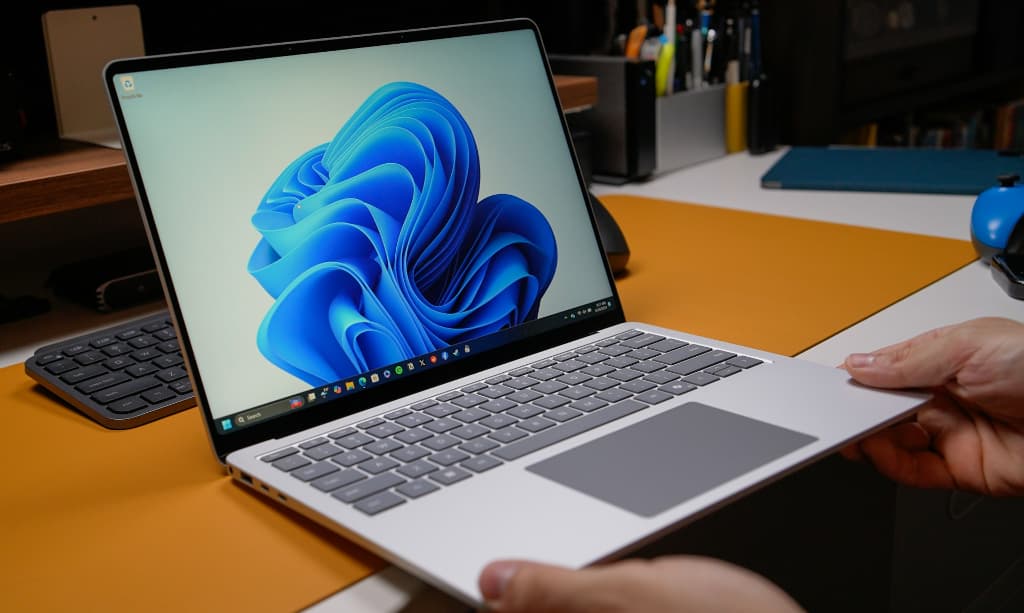
Windows11対応の中古パソコンを選ぶ際は、用途に合ったスペックと、長く安心して使える性能を備えているかが重要です。結論として、普段使いなら第8世代以降のCore i5以上を搭載したモデルがバランスよく、価格と性能の両面で満足しやすい選択になります。中古市場では状態の良いビジネス向けモデルが多く、耐久性や安定性の面でも安心して使える点が魅力です。
おすすめできる理由として、まず第8世代以降のCPUはWindows11の正式要件を満たしており、アップデートが継続して受けられるため長期利用に向いています。また、ビジネス向けのデスクトップやノートは冷却性能が高く、部品交換もしやすいため、中古でも安定した動作が期待できます。特に、メモリ8GB以上・SSD搭載モデルなら、起動やアプリの動作がスムーズで、YouTube視聴や調べ物、Office作業などの用途には十分な性能です。
具体的には、デスクトップなら「富士通 ESPRIMO」「Dell OptiPlex」「HP ProDesk」などが人気で、コスパの良さと耐久性が評価されています。ノートなら「ThinkPad」「Dell Latitude」「HP ProBook」などのビジネスモデルが扱いやすく、キーボードの打鍵感や堅牢性も優れています。中古市場ではこれらのモデルが豊富に流通しており、状態の良い個体を選びやすい点もメリットです。
最終的には、用途に合わせてスペックを選ぶことが大切です。動画視聴や調べ物が中心ならCore i5・メモリ8GB・SSD256GB程度で十分ですし、Office作業や軽いクリエイティブ用途ならメモリ16GBに増設されたモデルを選ぶと快適に使えます。中古パソコンは価格を抑えつつ性能を確保できるため、Windows11対応モデルを選べば長く安心して利用できます。
Windows11対応の中古パソコンを選ぶときは、「どのCPU世代か」「メモリとSSDの容量」「用途に合った性能か」を基準にすると失敗しにくくなります。結論として、初心者でも扱いやすく、長く使えるのは第8世代以降のCore i5以上+SSD搭載モデルです。ここでは、具体的な機種名とスペック、どんな人に向いているかを分かりやすく紹介します。
① 富士通 ESPRIMO D588/V(デスクトップ)
・CPU:Core i5-8500(第8世代)
・メモリ:8GB〜16GB
・ストレージ:SSD 256GB〜512GB
・特徴:静音性が高く、ビジネス向けで安定性が高いモデル
このモデルは、普段使いから軽い作業まで幅広く対応できるバランスの良さが魅力です。デスクトップなので拡張性が高く、メモリ増設やSSD交換も簡単。YouTube視聴、調べ物、Office作業が中心の方に特に向いています。中古市場でも在庫が豊富で、価格も手頃なため、初めて中古パソコンを買う方にも選びやすい1台です。
② Dell OptiPlex 7060(デスクトップ)
・CPU:Core i5-8500 / Core i7-8700
・メモリ:8GB〜16GB
・ストレージ:SSD 256GB〜1TB
・特徴:法人向けで耐久性が高く、動作が安定している
DellのOptiPlexシリーズは中古市場でも人気が高く、Windows11対応モデルが多いのが特徴です。特に7060は性能と価格のバランスが良く、長く使いたい方に向いています。動画視聴やOffice作業はもちろん、軽い画像編集や複数タブを開く作業も快適にこなせます。
③ Lenovo ThinkPad L580(ノートパソコン)
・CPU:Core i5-8250U(第8世代)
・メモリ:8GB〜16GB
・ストレージ:SSD 256GB〜512GB
・特徴:キーボードが打ちやすく、持ち運びしやすいビジネスノート
ThinkPadシリーズは耐久性と操作性の高さで有名です。L580は軽量で扱いやすく、外出先での作業が多い方に向いています。文章作成や調べ物、オンライン学習などに最適で、ノートパソコンを探している初心者にも扱いやすいモデルです。
④ HP ProBook 450 G5(ノートパソコン)
・CPU:Core i5-8250U
・メモリ:8GB〜16GB
・ストレージ:SSD 256GB〜512GB
・特徴:画面が大きく見やすい15.6インチモデル
大きめの画面で作業したい方におすすめのノートパソコンです。動画視聴や資料作成が快適で、家庭用としても使いやすい1台です。Windows11にも対応しており、普段使いなら十分な性能を備えています。
⑤ NEC Mate MKL(デスクトップ)
・CPU:Core i5-8500
・メモリ:8GB〜16GB
・ストレージ:SSD 256GB〜512GB
・特徴:日本メーカーの安定性と静音性が魅力
NECのMateシリーズは静音性が高く、長時間の作業でも快適に使える点が特徴です。家庭用でも仕事用でも扱いやすく、Windows11対応の中古デスクトップとして人気があります。
最終的には、「デスクトップなら第8世代Core i5以上」「ノートなら軽量でSSD搭載モデル」を選ぶと、初心者でも快適に使える1台が見つかります。用途に合わせて選べば、中古でも十分に長く使えるパソコンが手に入ります。
Windows11にアップグレードする方法

中古パソコンを購入したあと、「Windows11にアップグレードしたい」と考える方は多いです。結論として、パソコンがWindows11の要件を満たしていれば、Windows Updateから簡単にアップグレードできます。特に第8世代以降のCPUを搭載したモデルなら、公式サポートを受けながら安全にアップデートできるため、初心者でも安心して作業できます。
アップグレードが可能な理由は、MicrosoftがWindows10からWindows11への移行をスムーズに行えるよう、互換性チェックと自動アップデート機能を提供しているためです。まず「設定」→「更新とセキュリティ」→「Windows Update」を開き、Windows11への更新案内が表示されていれば、そのまま進めるだけでアップグレードが完了します。また、表示されない場合でも、Microsoft公式の「PC正常性チェックアプリ」で対応状況を確認できるため、事前にチェックしておくと安心です。
ただし、注意点として、Windows11非対応のパソコンに無理にアップグレードする方法も存在しますが、これは更新が止まったり動作が不安定になったりする可能性があります。中古パソコンの場合、販売店が独自にWindows11をインストールしているケースもあるため、アップグレード前にCPU世代・TPM2.0・セキュアブートの有無を確認することが大切です。また、アップグレード前には必ずデータのバックアップを取っておくと、万が一のトラブルにも対応できます。
最終的には、公式要件を満たしたパソコンであれば、Windows11へのアップグレードは難しくありません。普段使いのパフォーマンス向上やセキュリティ強化を期待できるため、対応モデルを使っているならアップグレードを検討する価値があります。中古パソコンでも正しく手順を踏めば安全に移行できるため、安心してWindows11環境を利用できます。
オフィス付きのWindows11の中古パソコンは大丈夫?
中古パソコンを探していると「Office付き・Windows11搭載」と書かれた商品をよく見かけます。結論として、正規ライセンスのOfficeが付属している中古パソコンであれば安心して利用できます。ただし、Officeの種類やライセンス形態によっては再インストールできない場合もあるため、購入前に内容をしっかり確認することが大切です。特に初心者の方は、正規品であることが明記されているショップを選ぶと安心です。
理由として、Officeには「永続ライセンス」「プリインストール版」「サブスクリプション版」など複数の種類があり、中古パソコンに付属しているOfficeは多くの場合「プリインストール版(OEM版)」です。このタイプは本体とセットで使う前提のため、再インストールや別PCへの移行ができないことがあります。また、販売店によっては「互換Office」や「オンライン版Office」を“Office付き”として販売しているケースもあり、WordやExcelの完全版を期待して購入するとギャップが生まれることがあります。
さらに注意したいのは、Officeのアカウント紐づけです。正規のOffice 2019や2021が付属している場合、Microsoftアカウントで再認証が必要になることがあります。中古パソコンでは前所有者のアカウントが残っているケースもあるため、購入時に「Officeの再認証方法」「プロダクトキーの有無」「アカウント解除済みか」を確認しておくと安心です。信頼できるショップほど、これらの情報を明確に記載しています。
最終的には、Office付き中古パソコンはコスパが良く、普段使いには十分な選択肢です。ただし、Officeの種類やライセンス状態を確認しないまま購入すると、後から使えないことに気づく可能性があります。安心して使いたい場合は、正規Officeの付属を明記し、サポートがしっかりしているショップを選ぶことで、トラブルを避けながら快適に利用できます。
まとめ
中古パソコンでWindows11を選ぶ際は、対応状況・安定性・ライセンス・購入先の信頼性など、確認すべきポイントが多くあります。結論として、長く安心して使いたい場合は「Windows11正式対応の第8世代以降のCPUを搭載したモデル」を選ぶことが最も安全です。特に中古市場では非対応モデルに独自方法でWindows11を入れて販売しているケースもあるため、初心者ほど正式対応モデルを選ぶことでトラブルを避けやすくなります。
また、Windows11にアップグレードして不具合が出た場合でも、正規ライセンスがあればWindows10へクリーンインストールして使い続けることが可能です。Office付きモデルを購入する際は、ライセンス形態や再認証の可否を確認することで、後から使えないといったトラブルを防げます。購入先については、価格重視なら通販、安心重視なら実店舗のある専門店という選び方がわかりやすい基準になります。
最終的には、自分の用途に合ったスペックと、信頼できるショップを選ぶことが中古パソコン選びの成功につながります。Windows11対応の中古パソコンはコスパが良く、普段使いには十分な性能を持つモデルが多いため、ポイントを押さえて選べば快適に利用できます。今回の内容を参考に、自分に合った1台を見つけて、安心してWindows11環境を楽しんでください。